반응형
SMALL

분류 전체보기 68

그림짝맞추기 앱만들기 21 - 게임 6단계 구현하기, "갤러리 사진 추가하기" Image 버튼 만들기, 갤러리 사진 열기 팝업창 띄우기

안녕하세요~ 두결입니다. 지난시간에는 Sound On/Off 기능, 앱종료 기능, Play 기능 구현하기까지 해보았는데요.. 이번시간에는그림짝맞추기 앱 6단계를 구현을 해보도록 하겠습니다.▣ 게임 6단계 구현하기먼저, switch(nGameStage){ case 1: nCurImageCount = 4; // 1단계 이미지 개수 4개 break; case 2: nCurImageCount = 6; // 2단계 이미지 개수 6개 break; case 3: nCurImageCount = 8; // 3단계 이미지 개수 8개 break; case 4: nCurImageCount = 12; // 4단계 ..

그림짝맞추기 앱만들기 20 - Sound On/Off 기능 구현하기, 앱종료 기능 구현하기, Play 기능 구현하기

안녕하세요~ 두결입니다. 지난시간에는 설정창을 디자인하고 앱시작시 팝업창을 띄워보는것 까지 해보았는데요.. 이번시간에는Sound On/Off 및 종료, Play기능 구현을 해보도록 하겠습니다.▣ Sound On/Off 기능 구현하기먼저, Sound On/Off 이미지 버튼의 이벤트 부터 만들어보겠습니다. ImageView imgv_SoundOff;ImageView imgv_SoundOn; 이렇게 Sound On/Off에 대한 ImageView 객체를 생성하구요~imgv_SoundOff = findViewById(R.id.imgvSoundOff);imgv_SoundOff.setOnTouchListener(new View.OnTouchListener() { @Override public bo..

그림짝맞추기 앱만들기 19 - 팝업창 디자인하기, 팝업창 생성하기, 팝업창 설정 및 앱시작시 띄우기, 팝업창에 Image버튼 추가

안녕하세요~ 두결입니다. 지난시간에는 배경음악 및 효과음 재생하는 방법을 알아보았습니다. 이번시간에는Sound On/Off 기능을 넣기위한 팝업창을 한번 만들어보겠습니다. ▣ 팝업창 디자인하기먼저, 팝업창을 디자인해보도록 하겠습니다. 팝업창 디자인은 위와 같이 간단하게 해보았습니다. ^^ 상단에 소리 On/Off 버튼과 게임종료할수 있는 버튼을 배치하였고아래쪽에는 "게임시작"버튼을 두었습니다. 앱실행하면 바로 이 팝업창이 뜨고 여기에서 "게임시작"버튼 누를때 게임이 시작되도록 할 예정입니다. 이 배경이미지를 popup_back01.png로 저장하였고 프로젝트 리소스에 등록하였습니다. ▣ 팝업창 생성하기자, 이제 디자인을 끝냈으니 팝업창을 만들어보겠습니다. 프로젝트창에서 오른쪽버튼New->A..

그림짝맞추기 앱만들기 18 - 배경음악 및 효과음 준비하기, 배경음악 재생하기, 효과음 재생하기

안녕하세요~ 두결입니다. 지난시간에는 게임시간 표시를 위한 이미지 디자인을 한후 전체 게임시간을 표시해 보았습니다. 이번시간에는6단계로 넘어가기전에 배경음악 및 효과음을 넣어보도록 하겠습니다. ▣ 배경음악 및 효과음 준비하기먼저, 배경음악과 효과음이 있어야겠죠? 효과음도 그렇지만 특히 배경음악같은 경우는 저작권 문제가 있기때문에 본인 직접 제작하지 않는 이상다운받아 사용할때 좀 주의가 필요합니다.앱의 배경음악으로 사용할때는 더욱 문제가 되죠... 앱을 만들면 나중에 스토어에 올리게 되고 그러면 상업적인 용도로 사용이 될수 있기때문에 더욱 그렇죠~ 그래서, 안전하게 사용할수 있는 배경음악을 사용하도록 하겠습니다. 유튜브 스튜디오의 오디오 보관함에서 제공하는 배경음악 및 효과음은 무료로 다운로드하여 ..

그림짝맞추기 앱만들기 17 - 게임시간 표시를 위한 이미지 디자인, 전체 게임시간 표시하기, 게임시간 표시 이미지 수정 및 30초 카운트다운 숫자 수정

안녕하세요~ 두결입니다. 한동안 바뻐서 글을 못올렸네요 ㅎㅎ;이제 좀 여유가 생겨서 다시 이어서 가보도록 하겠습니다. ^^ 지난시간에는 5단계 16개 이미지를 설정하고, 게임 단계 표시를 위한 이미지를 디자인한후에 게임 현재 단계까지 표시해보았습니다. 이번시간에는전체 게임시간을 표시해보도록 하겠습니다. ▣ 게임시간 표시를 위한 이미지 디자인먼저, 게임시간 표시를 위한 디자인을 해보겠습니다.지난시간에 게임단계 했던것과 비슷한 디자인입니다. 네 위와같은 모양입니다. ^^menu_gametime.png로 저장하구요~리소스에 등록하였습니다. 위와같이 지난시간과 비슷하게 ImageView와 TextView를 추가하였습니다. XML에서ImageView의 아이디는 imgvMenuGameTime이라고 하고..

그림짝맞추기 앱만들기 16 - 5단계 설정하기, 게임 단계 표시를 위한 이미지 디자인하기, 게임 현재 단계 표시하기

안녕하세요~ 두결입니다. 지난시간에는 프로그레스바를 추가하고, 30초 카운트다운을 프로그레스바로 표시해보았습니다. 그리고, 새게임시 프로그레스바 초기화해주는 것까지 해보았습니다. 이번시간에는5단계 16개 이미지를 구현해보겠습니다. ▣ 5단계 설정하기switch(nGameStage){ case 1: nCurImageCount = 4; // 1단계 이미지 개수 4개 break; case 2: nCurImageCount = 6; // 2단계 이미지 개수 6개 break; case 3: nCurImageCount = 8; // 3단계 이미지 개수 8개 break; case 4: nCurImageCo..

그림짝맞추기 앱만들기 15 - 프로그레스바 추가하기, 30초 카운트다운 프로그레스바로 표시하기, 새게임시 프로그레스바 초기화해주기

안녕하세요~ 두결입니다. 지난시간에는 30초 카운트다운 타이머를 추가하고, 소수점 3자리까지 표시해 보았고,30초안에 못맞출 경우, 재도전 창 띄우기까지 해보았습니다. 이번시간에는30초 카운트다운을 프로그레스바로 표시해보도록 하겠습니다.▣ 프로그레스바 추가하기먼저, 프로그레스바를 추가해볼까요? 메인의 레이아웃에서 ProgressBar를 갖다 놓겠습니다. XML에서 ID는 pgbarGameTime이라고 하였구요..width는 230으로 설정하였습니다. 한번 실행해볼까요? 프로그레스바가 보이긴 하는데 30초 카운트다운 숫자랑 겹치네요 ; 30초 카운트다운을 표시하는 TextView를 오른쪽 끝으로 이동하였습니다. pgbar_GameTime = findViewById(R.id.pgbarGameTime)..

카테고리 없음 2026.01.07

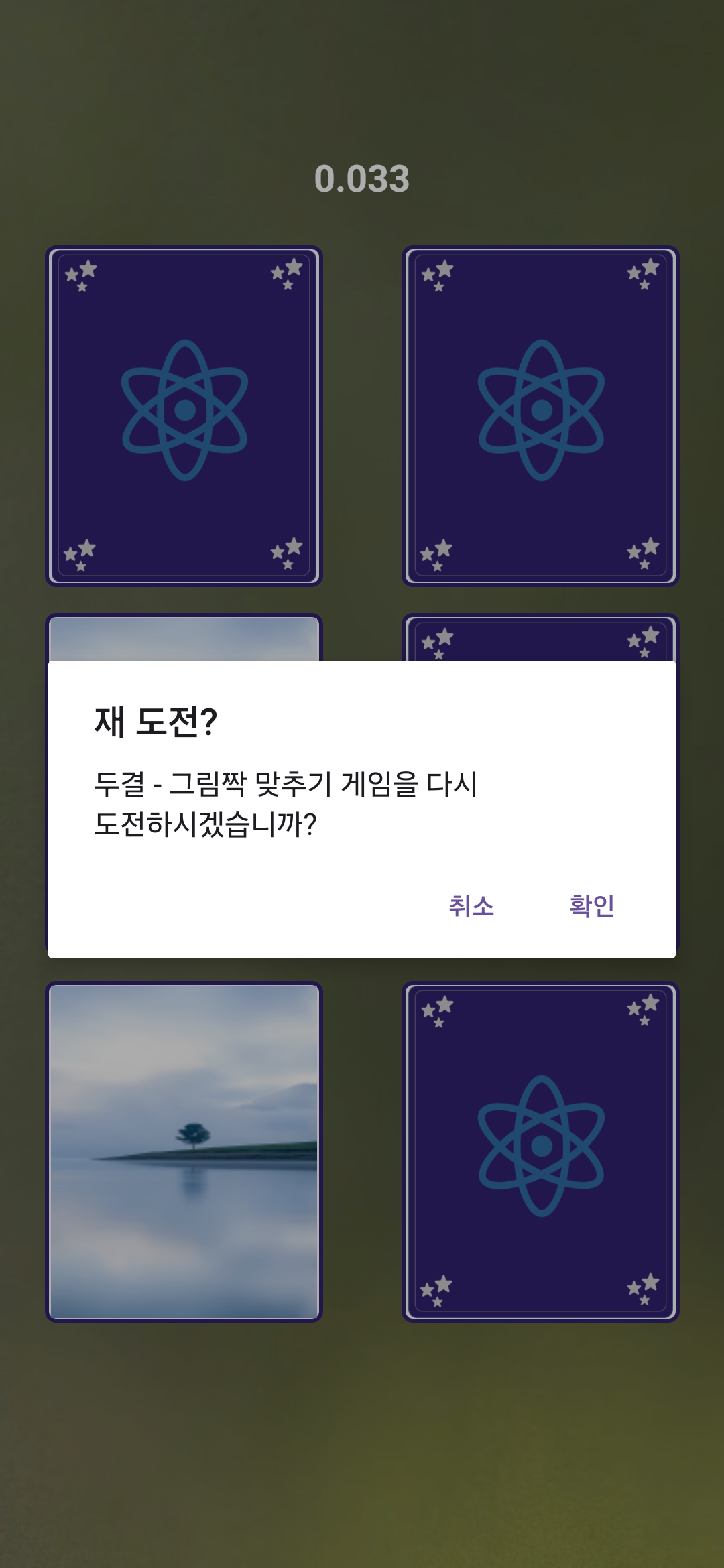
그림짝맞추기 앱만들기 14 - 30초 카운트다운 타이머 추가하기, 30초 카운트다운 소수점 3자리까지 표시하기, 30초안에 못맞출 경우, 재도전 창 띄우기

안녕하세요~ 두결입니다. 지난시간에는 4단계까지 해보았는데요~ 이번시간에는5단계로 가기전에 30초 시간제한 기능을 구현해보겠습니다. ▣ 30초 카운트다운 타이머 추가하기먼저, 30초 카운트다운 타이머를 추가해보겠습니다.CountDownTimer cdTimer;// 30초 카운트다운 타이머private void StartCountDownTimer(){ // 타이머가 이미 있으면 종료하기 if(cdTimer !=null) { cdTimer.cancel(); cdTimer = null; } cdTimer = new CountDownTimer(30000,1000) { @Override public void onFinish() { ..

그림짝맞추기 앱만들기 13 - 이미지 50개준비하고 프로젝트에 등록하기, 4단계 설정하기

안녕하세요~ 두결입니다. 지난시간에는 카운트다운을 팝업화면으로 만들어서 화면 중앙에 띄워보았었습니다. 이번시간에는그림 짝맞추기 4단계 12개 이미지를 해보겠습니다. ▣ 이미지 50개준비하고 프로젝트에 등록하기먼저, 지금 이미지가 10개밖에 없어서 50개로 준비해보겠습니다. 네 위와앝이 50개 이미지를 준비하였습니다.50개가 많긴 하네요 ㅎㅎ 50개 이미지를 파일로 저장한 후에리소스에 등록하였습니다. // 리소스의 이미지ID를 배열에 초기화 해주는 함수private void InitImageArray(){ nArrImageID = new int[MAX_IMAGECOUNT]; nArrImageID[0] = R.drawable.imagepair_01; nArrImageID[1] = R.draw..

그림짝맞추기 앱만들기 12 - 카운트다운 팝업화면 만들고 기본설정하기, CountDown표시할 TextView 설정하기, CountDown 팝업화면 띄우기

안녕하세요~ 두결입니다. 지난시간에는 3단계까지 해보았는데요.. 이번시간에는4단계로 가기전에 카운트다운하는 숫자 자체를 팝업으로 만들어서 화면가운데에 표시해보도록 하겠습니다. ▣ 카운트다운 팝업화면 만들고 기본설정하기먼저, 카운트다운용 팝업화면을 만들어보겠습니다. New-> Activity->Empty Views Activity 선택! Activity Name은 PopupCountDown이라고 하겠습니다. Finish!! supportRequestWindowFeature(Window.FEATURE_NO_TITLE); // 타이틀바 없애기// 뒤로가기 버튼 막기OnBackPressedCallback callback = new OnBackPressedCallback(true) { @Override ..

반응형
LIST